
Manutenção
Manutenção preventiva de computadores: o que fazer e quando
Por Gustavo Bertoldi · Publicado em 16/11/2026 · Atualizado em 16/11/2026
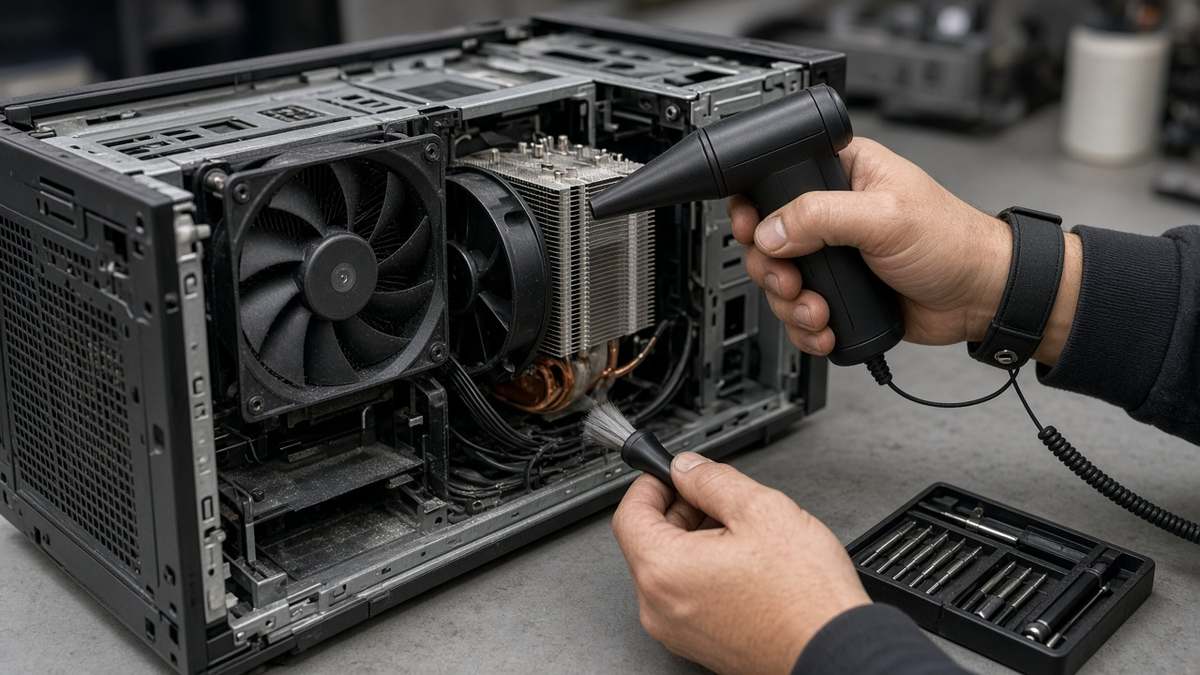
Computadores de escritório costumam ser lembrados apenas quando param. A manutenção preventiva inverte essa lógica: pequenos cuidados feitos em intervalos regulares evitam boa parte das paradas, prolongam a vida útil das máquinas e tornam as falhas previsíveis. Este artigo organiza o que fazer, com que frequência e quais sinais pedem atenção antes do prazo.
Por que a manutenção importa
Um computador que esquenta demais reduz o próprio desempenho para se proteger, fica lento e barulhento e desgasta peças como a fonte, o processador e os discos. Um disco que começa a apresentar setores defeituosos pode funcionar por meses e falhar de uma vez. Uma bateria de notebook inchada pode deformar o gabinete. Nenhum desses problemas aparece de repente: todos dão sinais que uma rotina de manutenção consegue perceber.
Limpeza interna
A poeira entra pelas ventoinhas e se acumula nos dissipadores, nas grades e na fonte. Em escritórios comuns, uma limpeza interna por ano costuma bastar. Em ambientes com mais poeira, como salas no térreo de ruas movimentadas, próximas a obras, a estoques de papel ou a oficinas, o intervalo pode cair para seis meses.
O procedimento básico é:
- Desligar o computador, retirar da tomada e aguardar alguns minutos.
- Levar a máquina para um local ventilado, de preferência fora da sala de trabalho.
- Usar pulseira antiestática ou tocar em uma parte metálica do gabinete antes de mexer nas peças.
- Travar as pás das ventoinhas com o dedo enquanto sopra, para que não girem em excesso.
- Remover a poeira com soprador elétrico ou ar comprimido e soltar o que estiver grudado com pincel antiestático.
- Conferir se todos os cabos e conectores ficaram firmes antes de fechar.
Aspiradores domésticos não são indicados dentro do gabinete, porque geram eletricidade estática. Em notebooks, a limpeza interna exige desmontagem e é trabalho para técnico.
Pasta térmica
A pasta térmica fica entre o processador e o dissipador e ajuda a transferir o calor. Com os anos, ela resseca. Em máquinas com mais de quatro ou cinco anos que continuam esquentando depois da limpeza, a troca da pasta costuma resolver.
Saúde do disco
Discos rígidos e SSDs registram dados sobre o próprio estado, como setores realocados, erros de leitura e horas de uso. Programas de diagnóstico leem essas informações e mostram um resumo. Vale conferir a cada três meses. Se aparecerem avisos, a recomendação é fazer uma cópia dos dados e trocar o disco antes da falha.
Trocar discos rígidos antigos por SSD é uma das mudanças que mais aumentam a rapidez de máquinas com alguns anos de uso, e reduz o risco de falha mecânica.
Temperatura e ruído
Ventoinha muito alta durante tarefas simples, desligamentos sem motivo aparente e gabinete quente ao toque são sinais de superaquecimento. Programas de monitoramento mostram a temperatura do processador; valores muito acima do normal em uso leve indicam limpeza atrasada, ventoinha com defeito ou pasta térmica ressecada.
Também conta o lugar onde a máquina fica. Gabinetes encostados na parede, dentro de nichos fechados ou no chão perto de tapetes e cortinas ventilam mal.
Cabos, tomadas e periféricos
Cabos dobrados, esmagados por pés de mesa ou com a capa rompida devem ser substituídos. Filtros de linha baratos e extensões emendadas causam mau contato e aquecimento. Teclados e mouses acumulam sujeira e devem ser limpos por fora com pano levemente umedecido em álcool isopropílico, com o equipamento desligado. Telas pedem pano de microfibra seco ou levemente úmido, sem produtos abrasivos.
Espaço em disco e programas de inicialização
Discos quase cheios deixam o sistema lento e podem impedir a instalação de atualizações. Mantenha ao menos quinze por cento do disco livre, remova programas que ninguém usa e esvazie pastas de downloads antigos. Também vale revisar a lista de programas que abrem junto com o sistema: atualizadores, ícones de bandeja e ferramentas instaladas uma única vez costumam se acumular e atrasar a inicialização da máquina.
Baterias de notebook
Baterias perdem capacidade com o tempo. Um notebook que não segura mais carga ou cujo gabinete começa a abrir ou estufar deve ter a bateria trocada. Baterias inchadas não devem ser perfuradas nem usadas: precisam ser retiradas por técnico e descartadas em pontos de coleta.
Calendário sugerido
- Mensal: instalar atualizações, conferir espaço livre em disco e limpar periféricos.
- Trimestral: verificar a saúde dos discos e a temperatura em uso.
- Anual: limpeza interna, revisão de cabos e filtros de linha e teste da bateria do nobreak.
- A cada quatro ou cinco anos: avaliar troca de pasta térmica, de disco ou da máquina inteira.
Registre o que foi feito
Anote cada manutenção no inventário de equipamentos: data, o que foi feito e o que foi observado. Com o tempo, esse histórico mostra quais máquinas dão mais trabalho e ajuda a planejar as trocas.
Em resumo
Limpeza interna anual, leitura trimestral da saúde dos discos, atenção à temperatura e cuidado com cabos e baterias evitam a maior parte das paradas de computadores em escritórios. Um registro simples transforma esses cuidados em planejamento.
Técnico em manutenção de computadores, escreve sobre hardware e conservação de equipamentos para a CTZ Consultoria.