
Backup
Backup 3-2-1 no escritório: como montar e testar
Por Fernanda Lopes · Publicado em 16/11/2026 · Atualizado em 16/11/2026
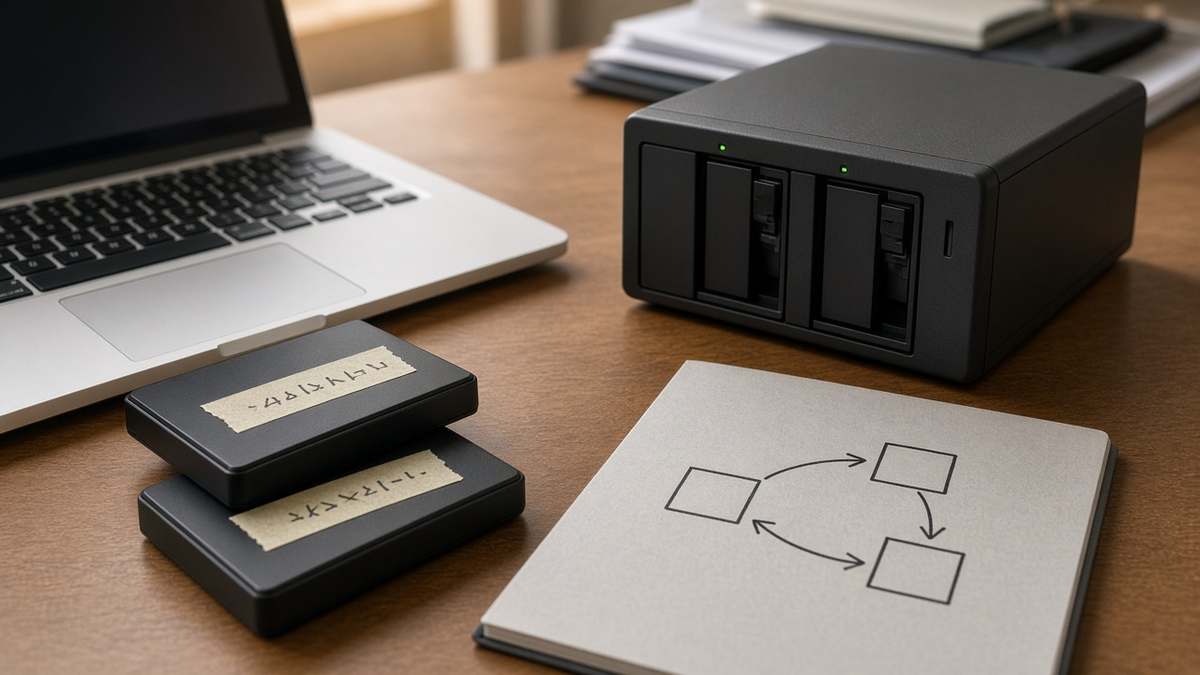
Quase todo escritório tem alguma forma de cópia dos arquivos. O problema é que muitas dessas cópias falham justamente quando são necessárias: o disco externo estava ligado e foi criptografado junto com o resto, a sincronização na nuvem replicou a exclusão, o último backup completo era de meses atrás. A regra 3-2-1 é uma forma simples de evitar esses cenários. Este artigo mostra como aplicá-la em um escritório pequeno e, principalmente, como testar.
O que diz a regra
A regra 3-2-1 pede três cópias dos dados, em dois tipos diferentes de mídia, com uma delas fora do local de trabalho. As três cópias incluem o original. Os dois tipos de mídia evitam que um mesmo defeito, como um lote de discos com problema, atinja tudo ao mesmo tempo. A cópia fora do escritório protege contra incêndio, alagamento, furto e qualquer evento que afete o prédio inteiro.
Versões mais recentes da regra acrescentam dois itens: uma cópia que não possa ser alterada ou que fique desconectada, e a confirmação de que a restauração funciona sem erros. Às vezes isso aparece como 3-2-1-1-0.
Passo 1: decida o que entra no backup
Antes de escolher equipamento, liste o que precisa ser protegido. Em geral entram as pastas de documentos compartilhados, as bases de dados dos sistemas usados pela empresa, como o programa financeiro ou de contabilidade, as caixas de e-mail quando ficam guardadas localmente, e as configurações de equipamentos importantes, como o roteador. Programas e sistemas operacionais podem ser reinstalados; os dados, não.
Um bom hábito é concentrar os arquivos de trabalho em um único lugar, como um servidor de arquivos, um NAS ou uma pasta compartilhada na nuvem, em vez de deixá-los espalhados pelas áreas de trabalho de cada computador. Isso simplifica o backup e reduz o risco de esquecer alguma máquina.
Passo 2: monte as três cópias
Um arranjo comum em escritórios de até vinte pessoas é o seguinte:
- Cópia 1, o original: os arquivos no NAS ou no servidor de arquivos, onde a equipe trabalha.
- Cópia 2, local: um backup diário do NAS para outro dispositivo no escritório, como um disco externo ou um segundo NAS, com histórico de versões.
- Cópia 3, externa: um backup para um serviço de armazenamento na nuvem, com retenção de versões, ou um disco que é trocado toda semana e levado para fora do escritório.
A cópia local permite restaurar arquivos com rapidez. A cópia externa é a que salva a empresa em um desastre.
Passo 3: proteja uma cópia contra alteração
Vírus de sequestro de dados procuram tudo o que está acessível pela rede e criptografam, inclusive discos de backup sempre conectados e pastas mapeadas. Por isso, pelo menos uma cópia deve ficar fora do alcance desses programas. As formas mais comuns são: um disco externo que só é ligado durante o backup e depois desconectado; um serviço de nuvem com recurso de imutabilidade ou retenção de versões que não podem ser apagadas antes de um prazo; ou um usuário de backup separado, com senha que ninguém usa no dia a dia.
Passo 4: defina frequência e retenção
A frequência do backup responde a uma pergunta: quanto trabalho a empresa aceita perder? Se a resposta for um dia, o backup precisa ser diário. Se for uma hora, ele precisa ser mais frequente ou contínuo.
A retenção responde a outra: por quanto tempo é possível voltar no tempo? Alguns problemas, como um arquivo corrompido ou excluído por engano, só são percebidos semanas depois. Uma combinação usual é guardar cópias diárias por um mês e cópias mensais por um ano.
Passo 5: teste a restauração
É aqui que a maioria dos backups falha. Uma vez por mês, escolha um arquivo ao acaso e restaure-o a partir da cópia local e da cópia externa. Abra o arquivo e confira se está íntegro. A cada seis meses, faça um teste maior: restaure uma pasta inteira ou a base de dados de um sistema em um computador separado e confirme que o sistema abre com os dados restaurados.
Anote cada teste: data, o que foi restaurado, de qual cópia, quanto tempo levou e se houve problema. Esse registro mostra se o backup está saudável e quanto tempo a empresa levaria para voltar a funcionar.
Passo 6: monitore
Ferramentas de backup enviam relatórios por e-mail ao fim de cada execução. Alguém precisa ler esses relatórios. Um aviso de falha ignorado por semanas é um dos motivos mais frequentes para descobrir, no momento do problema, que a última cópia válida é antiga. Configure os avisos para mais de uma pessoa e inclua a conferência na rotina mensal.
Erros comuns
- Confiar só na sincronização de pastas com a nuvem.
- Deixar o disco de backup sempre conectado.
- Guardar a única cópia externa na gaveta do mesmo escritório.
- Nunca testar a restauração.
- Esquecer bases de dados de sistemas locais, que ficam fora das pastas de documentos.
Em resumo
Três cópias, dois tipos de mídia, uma fora do escritório, uma protegida contra alteração e testes de restauração frequentes. Com esse arranjo, a perda de um computador, um ataque ou um acidente no prédio deixam de ser o fim dos arquivos da empresa.
Analista de infraestrutura, escreve sobre backup e continuidade de operação em pequenas empresas para a CTZ Consultoria.